
翻译怎么用
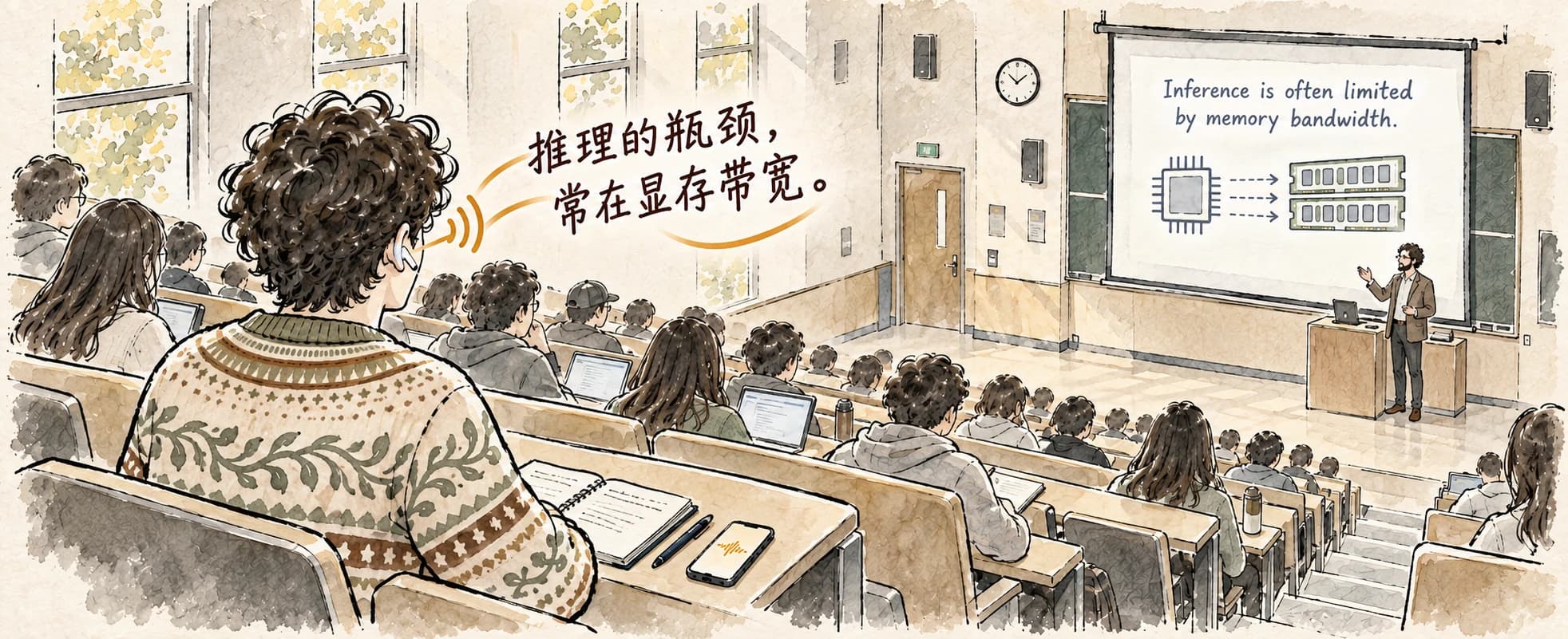
上课、开会、看网课、和外国人聊天。对方一开口,译文就出来。
读完约 5 分钟
不用告诉 CueBee 对方说什么语言。它自己听得出来。你只要选「翻译成」什么语言,然后点开始。
开始前
都在首页的翻译卡片上,选一次会记住
1. 选「翻译成」什么语言
选你看得懂的语言。对方说什么语言都行,CueBee 自己认。
2. 两个人说不同的语言:双向互译 新功能
在翻译卡片上方切到「双向互译」,选好「我说」和「对方说」。谁在说话 CueBee 自己听得出来,不用轮流按键:你的话译成对方的语言,对方的话译成你的。
3. 听哪里的声音
第一次点开始会问你,两个选一个:iPhone 用手机自己的麦克风听。把手机放在离说话的人近一点的地方。网页版只听麦克风。浏览器第一次会问能不能用麦克风,点允许。



4. 加参考资料,人名术语不再翻错 可选,但很有用
把课件、议程、名单给 CueBee,它会特别留意里面的人名和术语。也可以直接写对照,比如「张伟 = David Zhang」。
支持 PDF、图片、文本,最多 5 个文件。PPT 先导出成 PDF。翻译开始后就不能换了。
网页版暂时还不能加参考资料。要用的话,请用电脑版或 iPhone。
5. 朗读译文:不用一直盯着屏幕 可选
打开「朗读译文」,译文直接念到你的耳机里,抬头看着说话的人就行。
翻译中
6. 开始翻译
点「开始翻译」。点翻译卡片的标题「翻译」那一块就开始,卡片上没有单独的「开始」按钮。登录后点「开始翻译」。每句话上面是原文,下面是译文。
好几个人说话时,每句会标「说话人 1、2」,点标签可以起名字。录过声纹,你说的话会标成「我」。
左右滑隐身
屏幕全黑、亮度调到最低,翻译和朗读照常继续,旁边的人看不出来。再左右滑一下回来。单向、双向都能用。三击屏幕结束
在屏幕任意地方连点三下,隐身时也行;或者点 ■。Android 手机也一样,按返回键也能退出隐身。
7. 中途想换译成的语言
随时点顶部的语言换,之后的句子就用新语言;前面的不变。先点「暂停」,再点顶部的语言换,然后「继续」。翻译进行中不能直接换。
8. 看视频、开网课:字幕浮在最上面
顶部「字幕」→「悬浮窗」。译文一句一句浮在其他 App 上面,可以拖到任何位置;双击回到 CueBee。只有 iPad 有:点「悬浮字幕」,切到别的 App 时字幕会以画中画浮在上面。iPhone 上暂时没有。网页版暂时没有浮动字幕。要用的话,请用电脑版。
- 显示原文
- 开
- 字号
- 默认
- 文字颜色
- 白色
- 背景
- 暗色衬底
- 显示原文
- 开
- 样式
- 自动
- 字号
- 中
- 切换应用时自动悬浮
- 开
9. 没跟上?问 CueBee
走神了、没听懂、不知道怎么回,直接问。只有你看得到。

10. 让别人一起看
点顶部「共享」,给对方扫二维码,或者发 12 位邀请码、链接。点顶部的共享标记,打开「分享」,给对方扫二维码,或者发 12 位邀请码、链接。网页版不能分享自己的翻译,但可以看别人分享的:打开对方发来的链接就行。
共享和观看的完整说明 →对方要登录 CueBee 才能看,在首页「加入实时对话」首页「观看他人的对话」或「扫码」浏览器里输入邀请码。你自己登录的其他设备不用邀请,自动就能看到。
翻译后
11. 回顾、导出、接着问
历史页的完整说明 →结束后自动保存:CueBee 写一段总结,原文和译文都在。能导出成 .txt 或 .md,也能接着问 CueBee。
哪里能用什么
翻译时长和对话助手时长分开算| 功能 | 电脑 | iPhone / iPad | 网页版 |
|---|---|---|---|
| 单向翻译 | 有 | 有 | 有 |
| 双向互译 | 有(一个对话列表) | 有(三种布局) | 还没有 |
| 听电脑里的会议声音 | 有 | — | 只能听麦克风 |
| 参考资料 | 有 | 有 | 还没有 |
| 朗读译文 | 有(单向、麦克风时) | 有,可选声音和语速 | 有 |
| 翻译中换语言 | 先暂停 | 随时 | 先暂停 |
| 浮动字幕 | 有 | 只有 iPad | 还没有 |
| 分享给别人看 | 有 | 有 | 只能看别人的 |
| 历史里回放录音 | 有 | 只在录的那台手机 | 还没有 |
iPhone 和 Android 手机:双向互译有面对面、并排、举给对方看三种布局(见第 2 步)。
还有疑问

听不懂的,交给 CueBee
还有问题?发邮件到 hello@cuebee.ca