
面试怎么用
面试前、面试中、面试后,10 张图看完。
读完约 4 分钟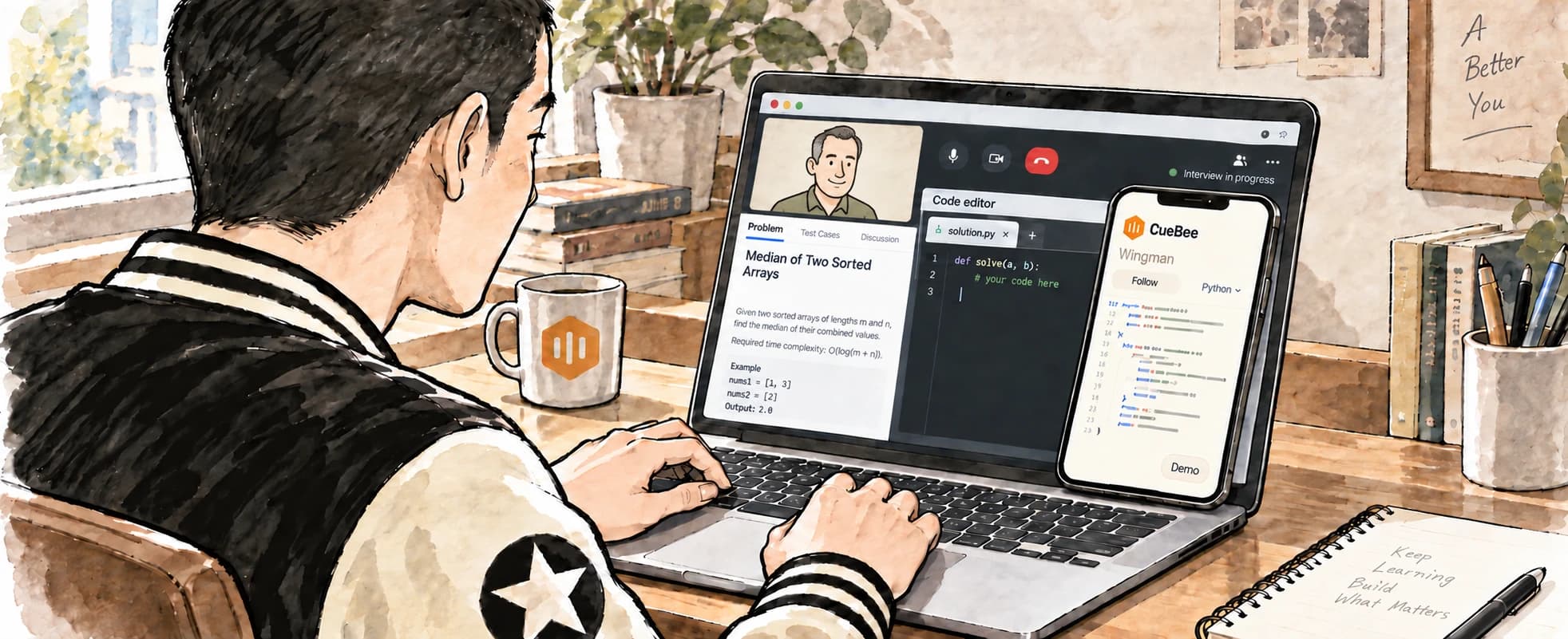
面试前
提前一天做最好1. 建一个面试背景
首页切到「面试」,把简历和 JD 拖进去。答几个问题,不想答就跳过。一分钟后准备包就好。
手机、电脑上建都行,两边是同一个库。
2. 把准备包读一遍
自我介绍、你的故事、可能会问的题、反问清单,都写好了。面试中的答案也从这里来。
CueBee 补的这些细节改成你真实的经历,面试官可能会追问。
面试语言英文面试还是中文面试,最上面可以改。
3. 前一晚:模拟一遍
准备包写好,AI 面试官也备好了。它照着这家公司的风格,用语音问你,顺着你的回答追问。
卡住了按一下,CueBee 给你提示。练完有小结:哪几题卡住、停顿多长。
真上场时,这些题你已经答过一遍。用面试卡模拟时,按两倍计时。
4. 开始前 5 分钟
把这四件事过一遍,面试中就不会手忙脚乱。
录屏权限:CueBee 要靠它听会议、截题。打开后要退出 CueBee 再重新打开。
戴耳机:对方的声音不会再被麦克风录进去,CueBee 分得更清哪句是你。
面试中
记住「帮我答」就够了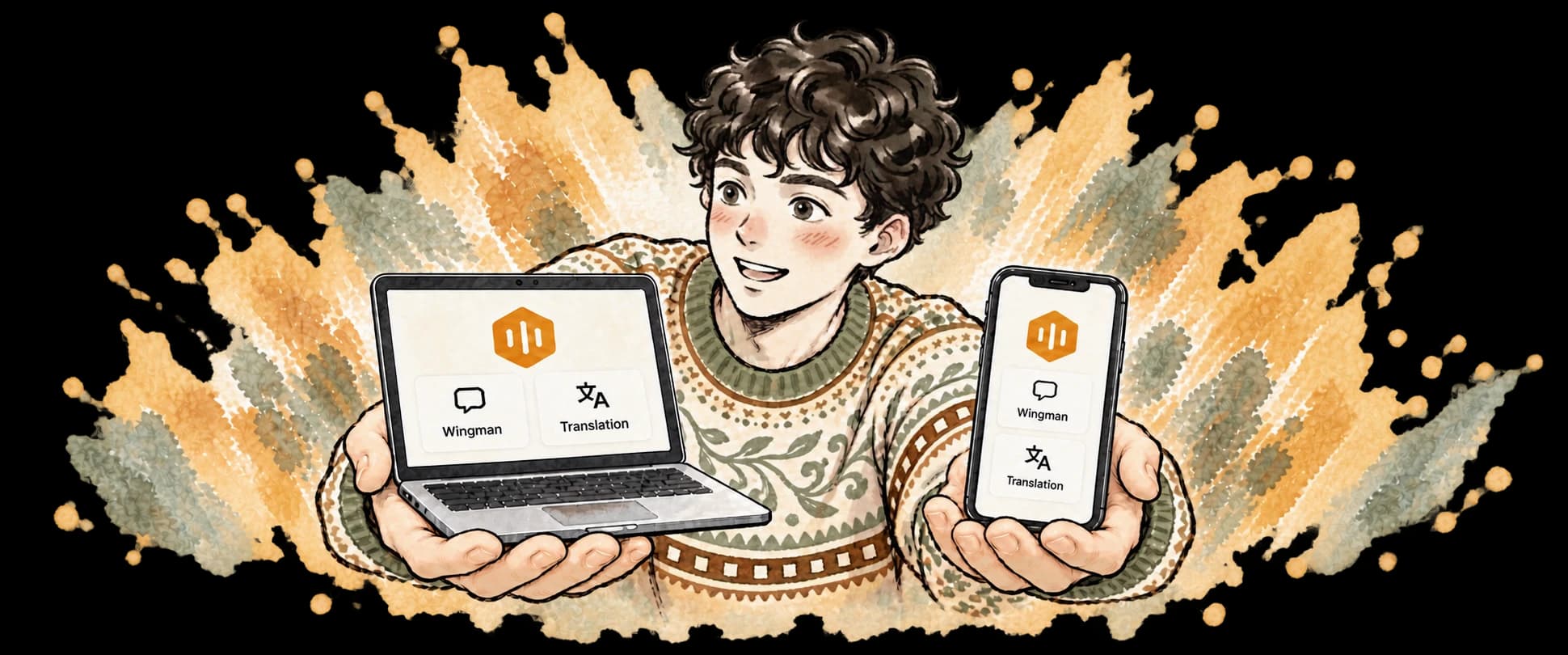
为什么要两台一起?
面试为什么从电脑开始
只有电脑听得到会议里面试官的声音只有电脑截得到屏幕上的题手机听不到电脑里的会议,所以面试不能只在手机上开。
为什么还要连上手机:多一层保险
电脑上的浮窗默认「共享屏幕时隐藏」:你看得到,对方大多看不到。但共享工具五花八门,我们不打包票(Mac 上,部分较新的共享工具仍可能显示它)。最稳的做法:答案放手机上看,电脑一键隐身,一个窗口都不留。没有手机也能面试,答案在浮窗里。只是要共享屏幕时,就只能靠浮窗的「共享屏幕时隐藏」了。
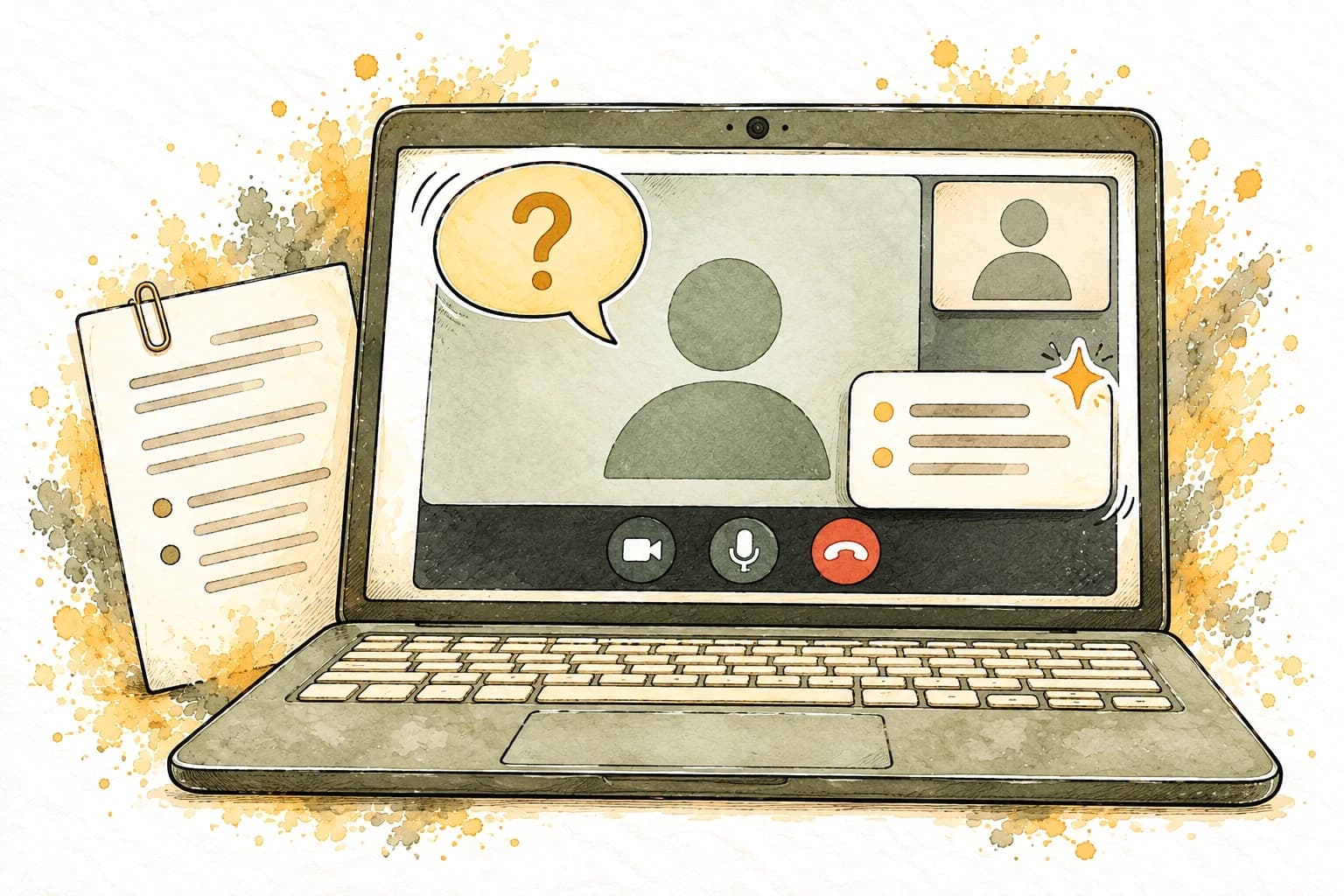
6. 问完,按「帮我答」
几秒后出一张卡片,照着说就行。按早了也没事,它会等面试官说完。说到一半卡住了,再按一次,它从你说的最后一个词接下去。
底部大按钮
7. 不满意?换一版
按「切换」换一个版本:换故事、换长短。想要别的,点卡片上的「重写」选个理由。
手机上:卡片左右滑。
8. 屏幕上有题:截题
编程、数学、选择题,按一下就开始写:思路、复杂度、完整代码。
题太长?10 秒内再按一次补一张
手机上:「截题」按钮,电脑截屏。
9. 要共享屏幕:一键隐身
浮窗本身对共享隐藏,但不保证每个工具都藏得住。要万无一失,共享前按一下:CueBee 从电脑上彻底消失,照常在听、在写,答案看手机。共享完再按一次回来。
面试后
趁记忆还新鲜10. 在「历史」里复盘
每场面试都自动保存:CueBee 写的小结、完整对话、两边的录音,还有当时的答案。
直接问 CueBee:「我哪道题答得最弱?」
按键一览
截图存下来,面试时放手边。快捷键可以在设置里改。
- MacControl Option SpaceWindowsCtrl Alt Space手机底部大按钮
帮我答
问完就按 - MacControl Option RWindowsCtrl Alt R手机卡片左右滑
切换
换一个版本 - MacShift Command 9WindowsCtrl Shift 9手机「截题」按钮
截题
屏幕上的题 - MacControl Option HWindowsCtrl Alt H手机只能在电脑上按
隐身 / 回来
共享屏幕前按 - MacControl Option Up ArrowDown ArrowWindowsCtrl Alt Up ArrowDown Arrow手机点那一条
上一条 / 下一条
黄色对不上时 - MacShift Command HWindowsCtrl Shift H手机—
找回 CueBee
隐身后找不到时
还有疑问
手机上没出现「加入」?
最多等 30 秒,打开 CueBee 时会马上出现。两台设备要登录同一个账号。
答案不像我会说的话?
CueBee 会学你怎么说话,第一场面试后开始。在「个人中心 → 说话风格」查看或关掉。
面试会用掉多少时长?
按对话助手的时长计时;有面试卡时,先用面试卡的时长。「帮我答」每月有一定次数用更强的模型,用完换轻量模型,照样能答。各套餐的数字见定价页。

祝你面试顺利
还有问题?发邮件到 hello@cuebee.ca